
AI 助手插件
无需安装任何额外插件:ChatCut Online 内置 MCP 服务,Codex、WorkBuddy、Trae、Claude Code、Cursor 等 AI 编程工具填入一个地址即可接入,用对话驱动你的剪辑工程。
为什么不需要单独的插件?
ChatCut Online 遵循开放的 MCP(Model Context Protocol)标准,应用启动后即对外提供 Streamable HTTP MCP 端点,与内置 AI 共用同一套剪辑工具。主流 AI 编程工具都已原生支持 MCP,因此你不需要等待我们为每个工具开发插件,也不需要安装第三方扩展,复制一个端点地址就能完成接入。
三步接入
启动 ChatCut Online
打开桌面客户端,MCP 服务随应用自动启动,无需安装任何额外插件。
获取端点地址
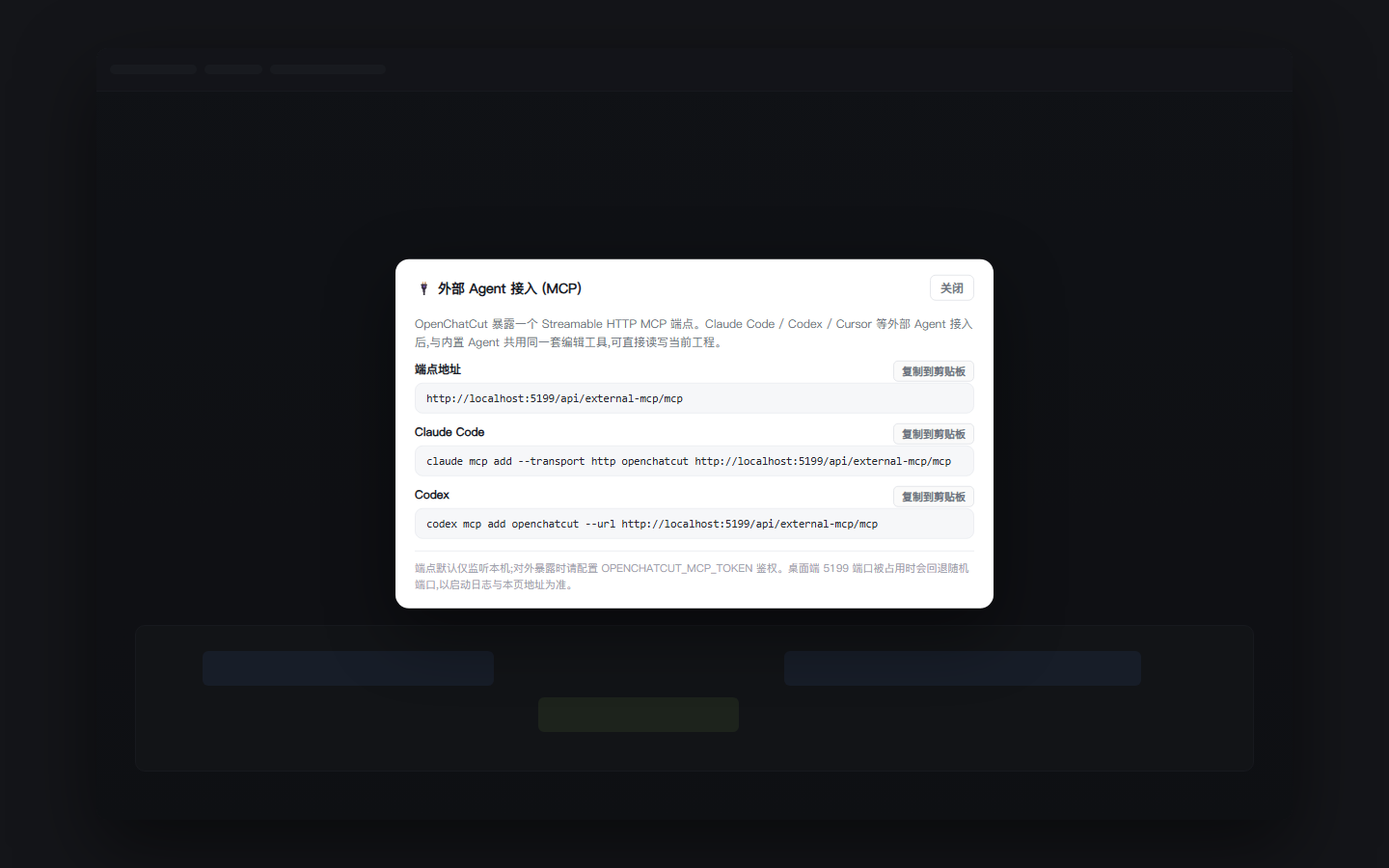
桌面端默认端点如下;若 5199 端口被占用,以应用内「设置 → MCP」中显示的地址为准。
在 AI 工具中添加 MCP 服务
把端点地址填进你的 AI 编程工具(配置方式见下方),完成后即可用对话剪辑。
http://localhost:5199/api/external-mcp/mcp
各 AI 工具接入方式
选择你正在使用的工具,按提示填入端点地址
Codex
命令行一键注册
codex mcp add openchatcut --url http://localhost:5199/api/external-mcp/mcp
Claude Code
命令行一键注册
claude mcp add --transport http openchatcut http://localhost:5199/api/external-mcp/mcp
Trae
设置 → MCP → 添加 → 手动配置,粘贴以下 JSON
{
  "mcpServers": {
    "openchatcut": {
      "url": "http://localhost:5199/api/external-mcp/mcp"
    }
  }
}
WorkBuddy
MCP 设置中添加自定义服务器,填入以下 JSON
{
  "mcpServers": {
    "openchatcut": {
      "type": "http",
      "url": "http://localhost:5199/api/external-mcp/mcp"
    }
  }
}
Cursor
编辑 ~/.cursor/mcp.json,加入以下配置
{
  "mcpServers": {
    "openchatcut": {
      "type": "http",
      "url": "http://localhost:5199/api/external-mcp/mcp"
    }
  }
}
Claude Desktop
编辑 claude_desktop_config.json,通过 mcp-remote 桥接本地端点
{
  "mcpServers": {
    "openchatcut": {
      "command": "npx",
      "args": [
        "-y",
        "mcp-remote",
        "http://localhost:5199/api/external-mcp/mcp"
      ]
    }
  }
}
接入后,AI 能帮你做什么
读懂你的工程
列出本地工程、打开指定工程、读取时间线与转录文本,AI 基于真实工程上下文工作。
直接动手剪辑
裁剪、字幕、配乐、动效、降噪、导出,与内置 AI 共用同一套编辑工具,每一步都落在真实多轨时间线上。
修改由你把关
外部 AI 的修改以「编辑会话」形式提交,默认需你在 ChatCut 内确认后才会应用,随时可拒绝。
一句话成片
内置短视频生成、转录字幕、配乐、写稿、导出等指令模板,复杂任务一句话发起。
接入常见问题
需要单独下载或开发插件吗?
不需要。MCP 服务能力已内置在 ChatCut Online 桌面客户端中,任何支持 MCP 协议的 AI 工具填入端点地址即可接入。
端点地址在哪里看?
桌面端默认为 http://localhost:5199/api/external-mcp/mcp;若端口被占用,以应用内「设置 → MCP」页面显示的地址为准,该页还提供各工具的一键复制配置。
我的工程数据会被 AI 工具拿走吗?
桌面端所有素材与工程都保存在你的本地设备,MCP 端点默认仅监听本机;AI 的每次修改都需要你在应用内确认后才会生效。
可以把 MCP 服务暴露给局域网或远程使用吗?
可以,但请配置 OPENCHATCUT_MCP_TOKEN 访问令牌鉴权,并将令牌保存在 AI 工具的私密配置中,不要写进代码仓库。
我的 AI 工具不在列表里怎么办?
任何支持 Streamable HTTP MCP 的工具都可以接入:在其 MCP 设置中添加 http 类型服务器,粘贴端点地址即可。