
3 小时课程录像,怎么切成能上架的课时
课程录像的后期有三座大山:切课时、清口误、统一包装。本文演示如何用文本剪辑和对话剪辑,把 3 小时录像变成一套干净课时,附字幕和讲义。
录课一时爽,后期火葬场:3 小时的录像要切成课时、清掉口误、加片头字幕,手动做下来比录课还累。 这篇讲一套实际可用的流程,把后期时间从”按天算”压到”按小时算”。
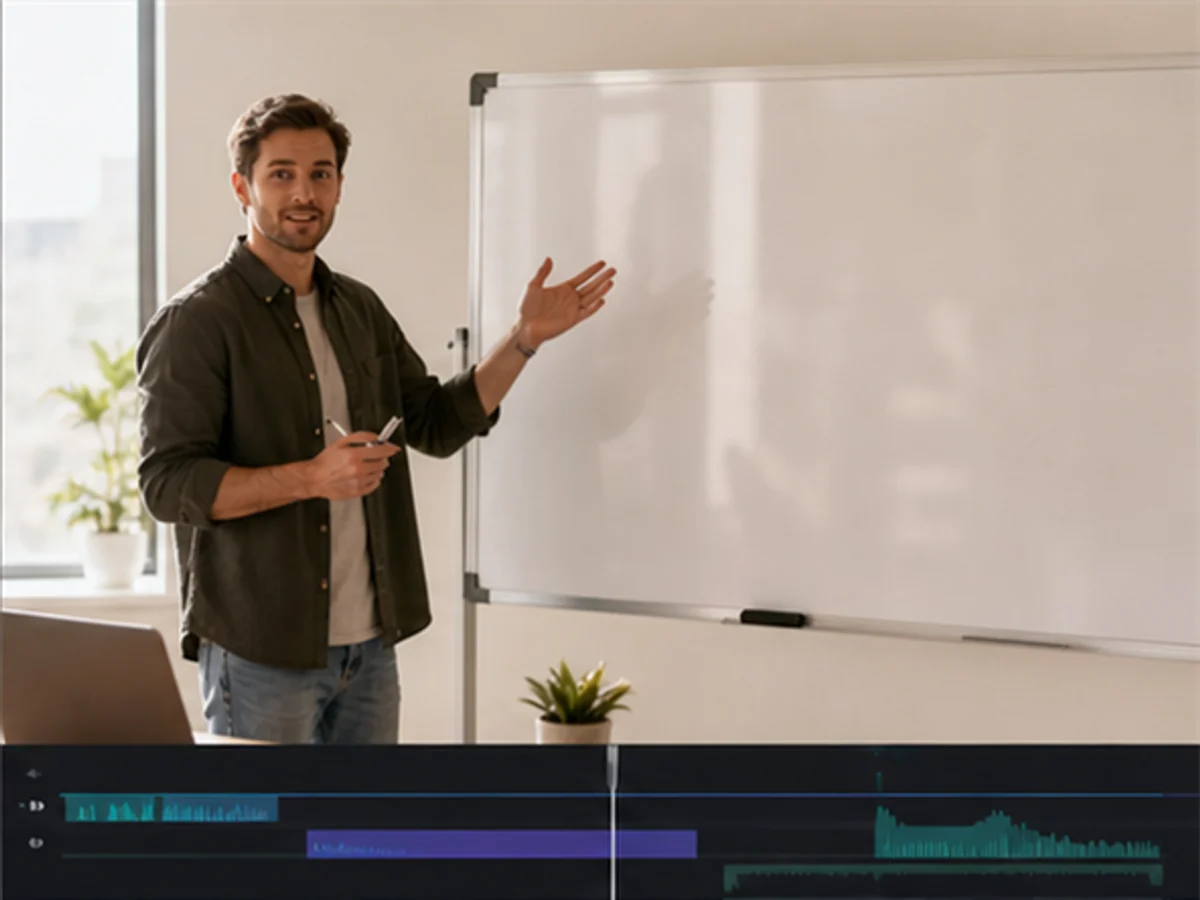
先想清楚:课时怎么分
切课时的原则不是按时间均分,而是按内容分。一节课讲透一个主题,学员才知道自己学到了什么。
- 一节课 8 到 15 分钟比较合适,太长了完播率会掉
- 切分点要落在讲完一个完整意思的地方,别断在半句
- 第一节的前 3 分钟最关键,决定学员要不要继续看
一个常见的错误是按”录制休息点”切:讲累了停一下,就把这里当切分点。结果往往是上一节尾巴拖着半段新内容,学员看得莫名其妙。按内容切,不按休息切。
第一步:导入转录,按内容切分
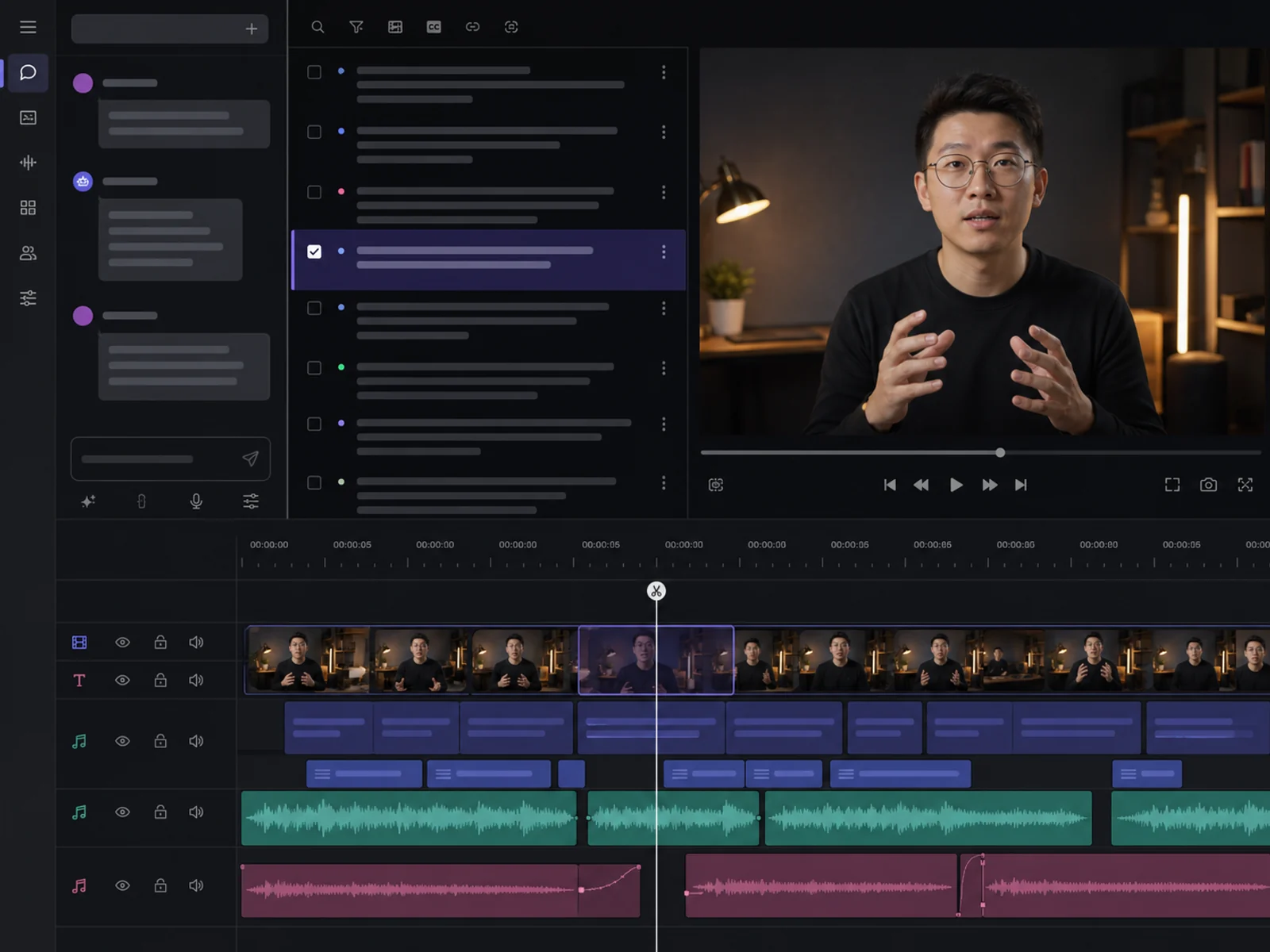
把录像拖进 ChatCut Online,自动转录成带时间戳的文稿。然后:
“按内容把这段录像分成 5 个课时,每节加一张章节卡。”
AI 会照着文稿识别话题边界,给出切分建议。切分点不一定完美,在文稿上扫一遍,不合适的手动挪一下,比从头找快得多。
第二步:清理口误和卡顿
讲课和写稿不一样,口头重复、讲错重说、翻课件时的长停顿,3 小时里能攒出几十处:
“把口误、重复讲解和超过 1.5 秒的停顿都删掉。”
讲错重说的部分,AI 会保留讲得更好的那一版。清理完节奏会明显紧凑,学员的观感是”这个老师讲课很利落”。
有个度要把握好:课程和短视频不一样,学员是要跟着思考的,适当的停顿是在给消化时间。把停顿全删干净的课,听起来像 1.5 倍速,反而累。建议只清 1.5 秒以上的长停顿,正常的句间停顿留着。
第三步:统一包装
课时多了之后,包装最忌一节一个样。批量处理:
“所有课时统一加上片头和右上角品牌角标。” “给每节课生成字幕,专有名词按我提供的词表校正。”
术语表这一步别省。课程里的专有名词、人名、品牌名统一校正一次,5 节课的字幕和文稿同时生效,不用逐节改。
第四步:导出,顺手产出三样东西
- 课时视频:按章节批量导出,文件名批量规范成”01-课程名-课时名”
- SRT 字幕:传到课程平台,学员可以搜索,也是无障碍的标配
- 转录全文:稍作整理就是配套讲义,很多学员就认这个
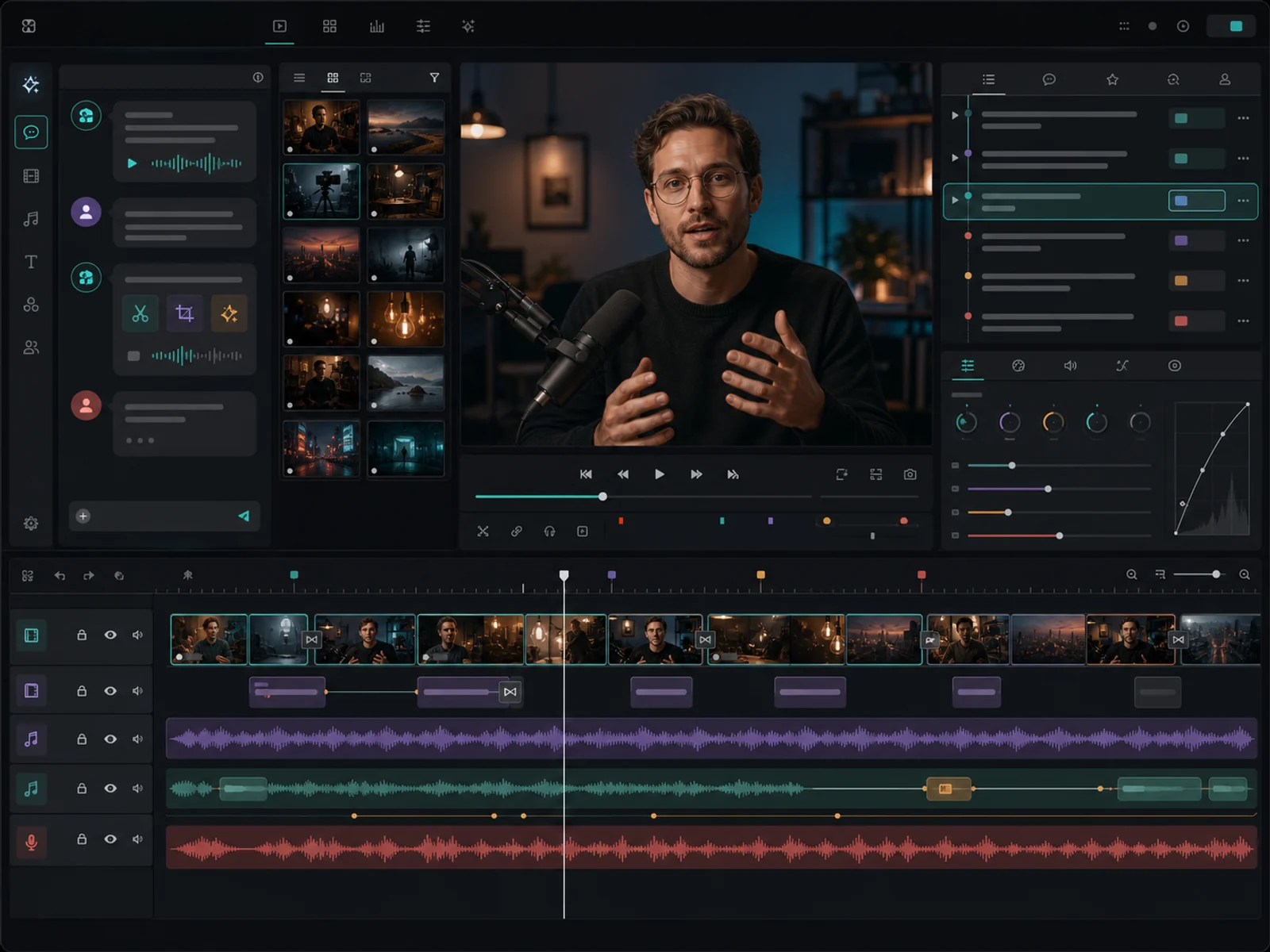
别忘了再从课程里剪一条 60 秒的宣传片:“找出讲得最精彩的一段,剪成竖屏短片”,招生和预热都用得上。
屏幕录制课程的额外提醒
- 录屏分辨率至少 1080p,学员要看清界面上的字
- 字幕位置避开课件画面下方,别挡住操作区域
- 鼠标点击多的段落,剪辑时别切太碎,学员要跟着操作
上架前的最后一遍检查
- 每节课的开头有没有交代”这节讲什么”
- 课时之间的衔接语有没有被剪掉(“上节课我们说到”这类)
- 字幕里的术语是否全片统一
- 讲义里的章节号和视频是否对得上
小结
| 环节 | 手动后期 | 这套流程 |
|---|---|---|
| 切课时 | 回看 3 小时找切分点 | 按内容自动建议,手动微调 |
| 清口误 | 逐处听找 | 一句话批量清理 |
| 包装 | 每节课单独做 | 批量套用,一次搞定 |
| 字幕讲义 | 另找工具做 | 导出时顺手产出 |
课程的价值在内容,不在后期。把后期时间压下来,你才有精力把课讲得更好。下载 ChatCut Online 桌面客户端,下次录完课直接试试。