
Trae 接入 ChatCut 教程:手动配置 MCP Server 完整步骤
Trae IDE 通过手动配置 MCP Server 接入 ChatCut,在设置中粘贴一段 JSON 即可让 Trae 的 AI 直接剪辑本地视频工程。本文给出图文级步骤、JSON 配置与验证方法。
Trae 接入 ChatCut 的方法:打开 Trae 的 MCP 设置,选择手动添加 MCP Server,把 ChatCut 的 http 类型 JSON 配置粘贴进去并确认。 ChatCut 内置标准 MCP 服务,接入后 Trae 的 AI 就能读取你的剪辑工程并执行裁剪、字幕、动效、导出等操作,修改默认经你确认后生效。
前置准备
- 启动 ChatCut Online(下载地址),MCP 服务随应用自动启动,不需要安装任何 Trae 插件市场之外的扩展。
- 确认端点地址:默认
http://localhost:5199/api/external-mcp/mcp;5199 端口被占用时,以 ChatCut「设置 → MCP」页面显示的地址为准。
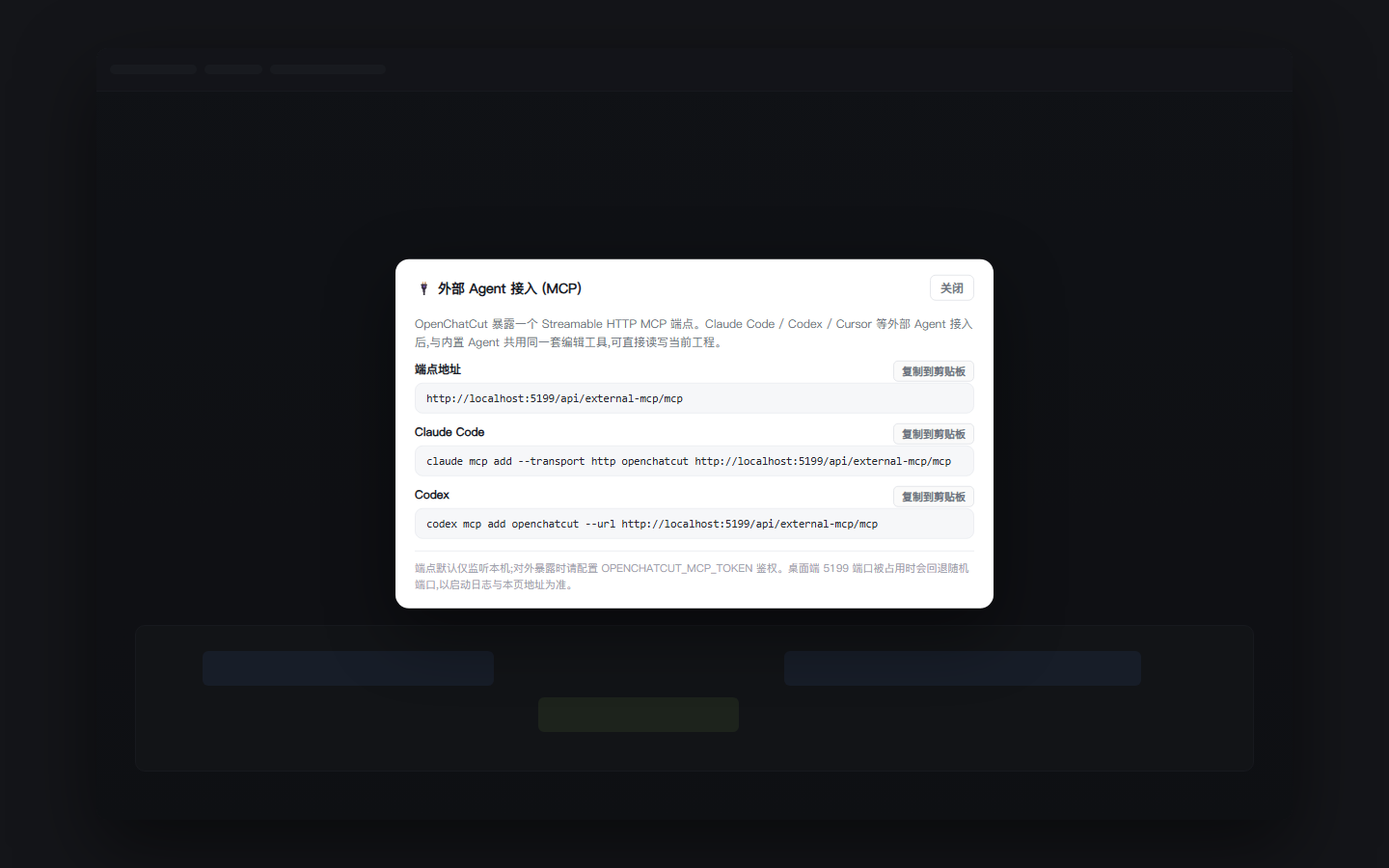
添加 MCP Server
- 打开 Trae,进入设置,找到 MCP 管理入口。
- 选择添加 / 手动配置(不从内置市场选择,ChatCut 由你本地运行的应用直接提供服务)。
- 在 JSON 配置输入框中粘贴:
{
  "mcpServers": {
    "openchatcut": {
      "url": "http://localhost:5199/api/external-mcp/mcp"
    }
  }
}- 点击确认,保存配置。
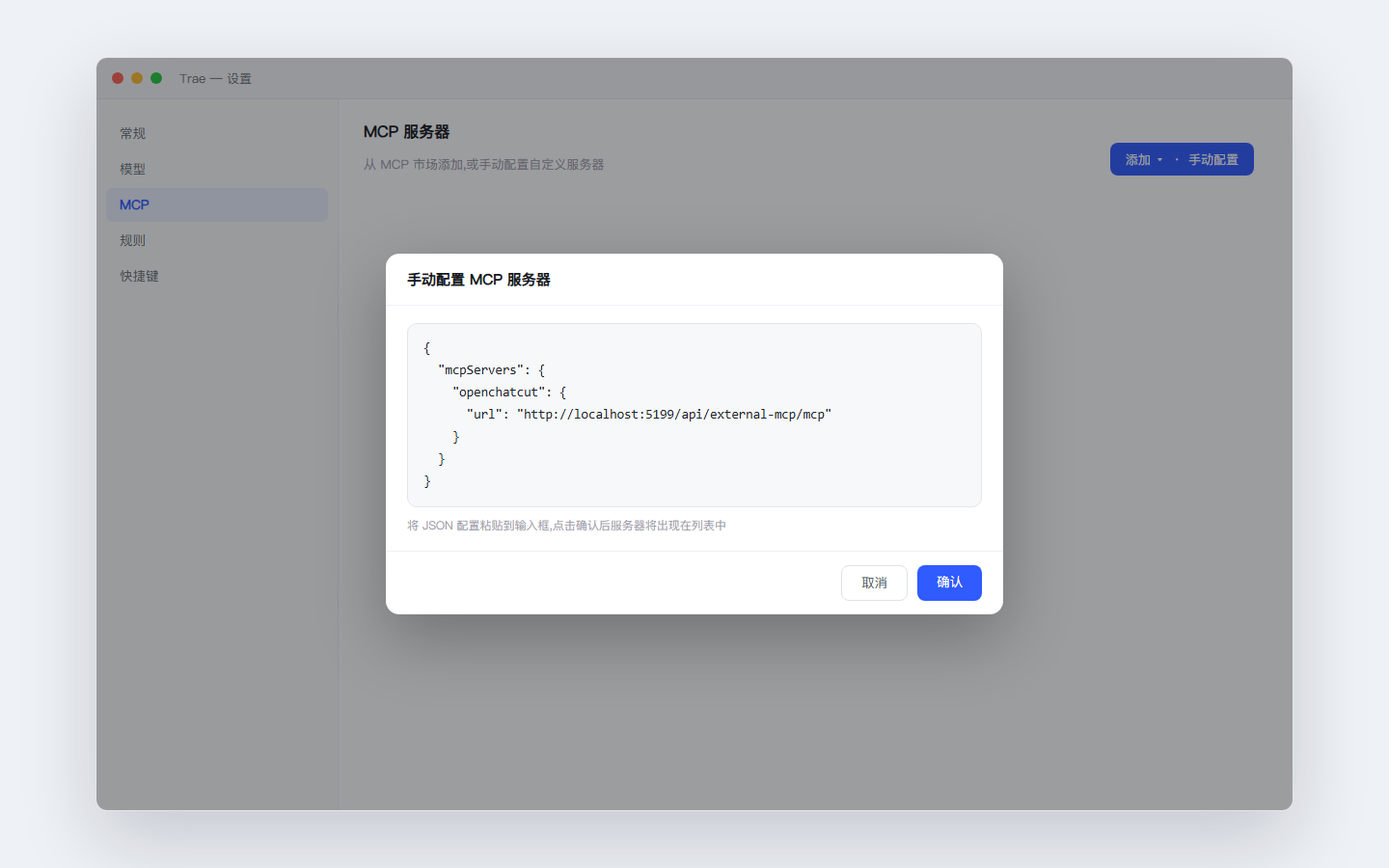
保存后在 MCP Server 列表中应能看到 openchatcut,状态正常即表示连接成功。
验证连接
在 Trae 的 AI 对话框中输入:「调用 openchatcut_status,然后列出我的 ChatCut 工程」。正常情况下你会看到:
openchatcut_status返回服务在线、编辑器已连接;list_projects返回你本地的剪辑工程列表。
如果返回连接错误,按顺序排查:ChatCut 是否已启动 → 端点地址是否与「设置 → MCP」一致 → JSON 配置是否有多余字符。
接入后怎么用
Trae 接入后,剪辑任务直接用中文描述即可:
- 「把这条口播的停顿和口癖剪掉,加逐字字幕,导出竖版」
- 「把 2 小时的发布会录像剪成 3 分钟精华版,保留产品演示段落」
- 「给工程里的视频统一加片头标题卡和背景音乐」
AI 的操作通过编辑会话提交为修改提案,你在 ChatCut 窗口中预览、确认后才会真正应用到时间线。粗剪交给 Trae,精修回到时间线,是目前效率最高的分工方式。
常见问题
Trae 的 MCP 市场里能搜到 ChatCut 吗? ChatCut 的 MCP 服务由你本机运行的应用直接提供,不依赖市场分发,用本文的手动配置方式接入即可。
提示工具不存在? 确认 MCP Server 状态正常后,重开一轮对话让 Trae 重新拉取工具列表。
数据安全吗? 桌面端所有素材与工程都保存在你的本地设备,MCP 端点默认仅监听本机;AI 的每一次修改都需要你确认。如需局域网共享,请配置 OPENCHATCUT_MCP_TOKEN 令牌鉴权。
总结
一段 JSON 配置,Trae 就成了你的剪辑搭档。马上下载 ChatCut 体验,或在 AI 助手插件 页面查看全部支持的工具,继续阅读 Cursor 接入教程、WorkBuddy 接入教程。