
WorkBuddy 接入 ChatCut 教程:可视化配置 MCP 服务器
WorkBuddy 支持自定义 MCP 服务器,在连接器设置中填入 ChatCut 的端点地址即可完成接入,让 WorkBuddy 的 AI Agent 直接剪辑你的视频工程。附完整步骤与验证方法。
WorkBuddy 接入 ChatCut 不需要写代码:在 WorkBuddy 的 MCP / 连接器设置中添加自定义 MCP 服务器,类型选择 Streamable HTTP,地址填 http://localhost:5199/api/external-mcp/mcp 即可。 ChatCut 内置标准 MCP 服务,接入后 WorkBuddy 的 AI Agent 可以读取并剪辑你的本地视频工程,所有修改经你确认后生效。
前置准备
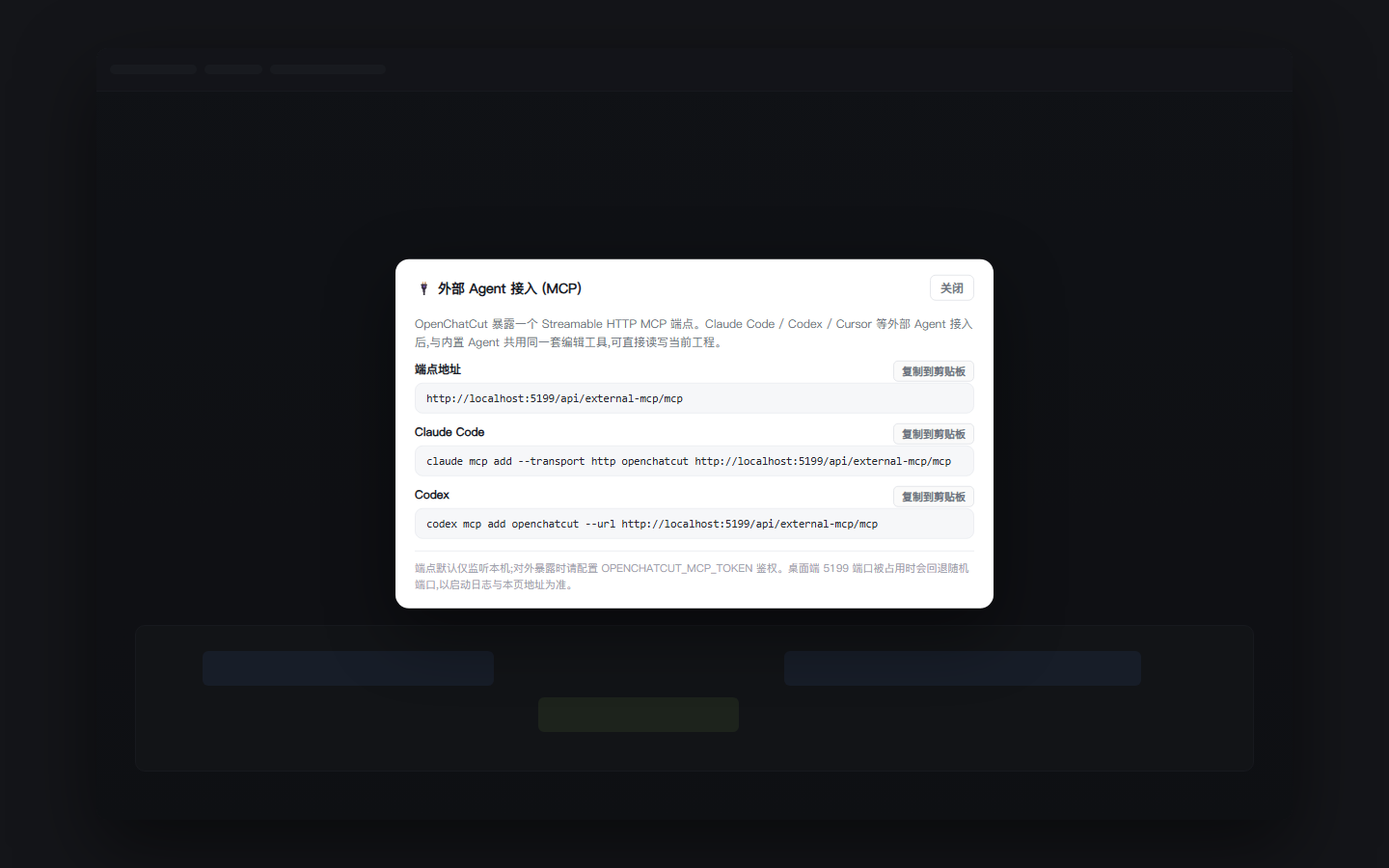
- 启动 ChatCut Online(下载桌面端),MCP 服务随应用自动启动。
- 确认端点地址:桌面端默认
http://localhost:5199/api/external-mcp/mcp;端口被占用时以 ChatCut「设置 → MCP」页面显示的地址为准。 - WorkBuddy 保持较新版本,以获得完整的自定义 MCP 服务器支持。
添加自定义 MCP 服务器
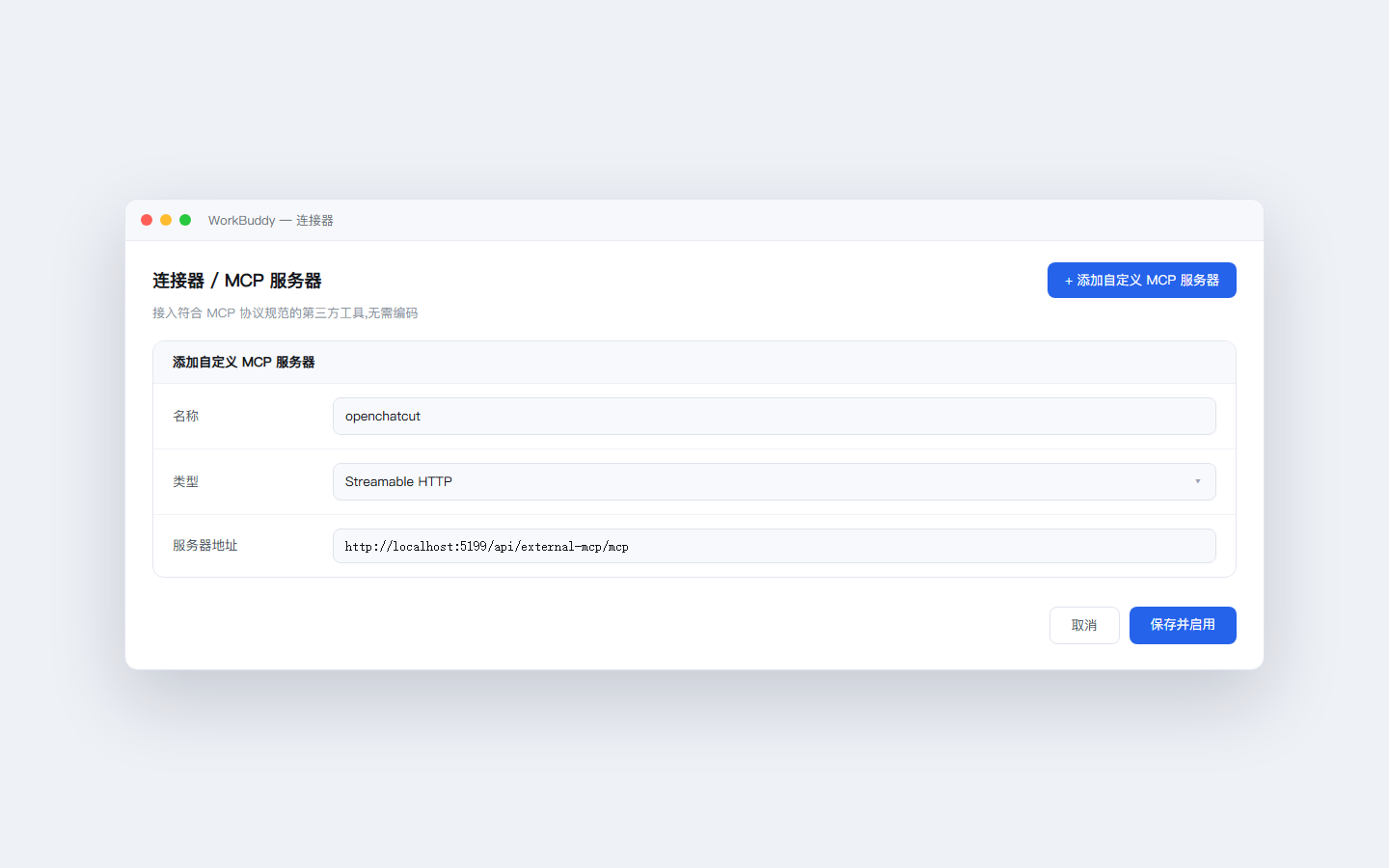
- 打开 WorkBuddy,进入连接器 / MCP 设置。
- 选择添加自定义 MCP 服务器。
- 类型选择 Streamable HTTP(有的版本显示为 HTTP / URL 方式)。
- 名称填
openchatcut,地址填:
http://localhost:5199/api/external-mcp/mcp- 保存并启用。
如果你的 WorkBuddy 版本要求以 JSON 形式添加自定义服务器,使用:
{
  "mcpServers": {
    "openchatcut": {
      "type": "http",
      "url": "http://localhost:5199/api/external-mcp/mcp"
    }
  }
}
验证连接
在 WorkBuddy 中新建任务,输入:「调用 openchatcut_status 检查连接,然后列出我的 ChatCut 工程」。返回工程列表说明接入成功;返回连接错误时,先确认 ChatCut 正在运行、端点地址与应用内「设置 → MCP」一致。
接入后怎么用
WorkBuddy 擅长把多个工具编排成自动化流程,接入 ChatCut 后可以这样用:
- 课程生产流水线:录像导入 → 剪停顿口癖 → 逐字字幕 → 切分课时 → 批量导出,一句话编排全流程。
- 日更短视频:固定模板指令「剪掉无效片段 + 字幕 + 标题动效 + 竖版导出」,每天把素材丢给 WorkBuddy 跑一遍。
- 播客后期:转录、清理口水词、按说话人生成章节时间戳,再从 ChatCut 导出成品音频与字幕文件。
所有剪辑修改以编辑会话提案形式提交,你在 ChatCut 窗口里审核确认后应用,AI 不会背着你动时间线。
常见问题
需要开通什么权限吗? 不需要。MCP 是 ChatCut 的内置能力,免费账户即可使用,AI 剪辑消耗的算力按账户积分正常计算。
WorkBuddy 和 ChatCut 内置 AI 冲突吗? 不冲突,两者共用同一套剪辑工具。简单任务用内置 AI 对话即可完成;需要和其他开发、办公任务串联编排时,走 WorkBuddy 更合适。
能接入团队服务器上的 ChatCut 吗? 可以。在运行 ChatCut 的机器上配置 OPENCHATCUT_EDITOR_URL 和 OPENCHATCUT_MCP_TOKEN,WorkBuddy 侧填对应地址并按令牌鉴权;令牌务必放在私密配置中。
总结
可视化点几下,WorkBuddy 就接管了你的剪辑流水线。现在下载 ChatCut 开始,更多工具接入方式见 AI 助手插件 页面,或继续阅读 Codex 接入教程、Claude Code 接入教程。