
Claude Code 接入 ChatCut 教程:MCP 配置与剪辑实战
Claude Code 通过 claude mcp add --transport http 命令接入 ChatCut 内置 MCP 服务,即可在终端里用自然语言剪辑视频工程。本文包含完整命令、Skill 安装、验证步骤与排错指南。
Claude Code 接入 ChatCut 只需一条命令:claude mcp add --transport http openchatcut http://localhost:5199/api/external-mcp/mcp。 ChatCut 内置 Streamable HTTP MCP 服务,接入后 Claude Code 可以读取你的本地剪辑工程,直接执行裁剪、逐字字幕、配乐、降噪、导出等操作,每一步修改都由你审批后生效。
下面是从安装到产出第一条视频的完整流程。
前置准备
- 启动 ChatCut Online(下载地址),MCP 服务随应用自动启动。
- 安装 Claude Code 并完成登录。
- 确认端点:默认
http://localhost:5199/api/external-mcp/mcp,端口被占用时以 ChatCut「设置 → MCP」页面为准。
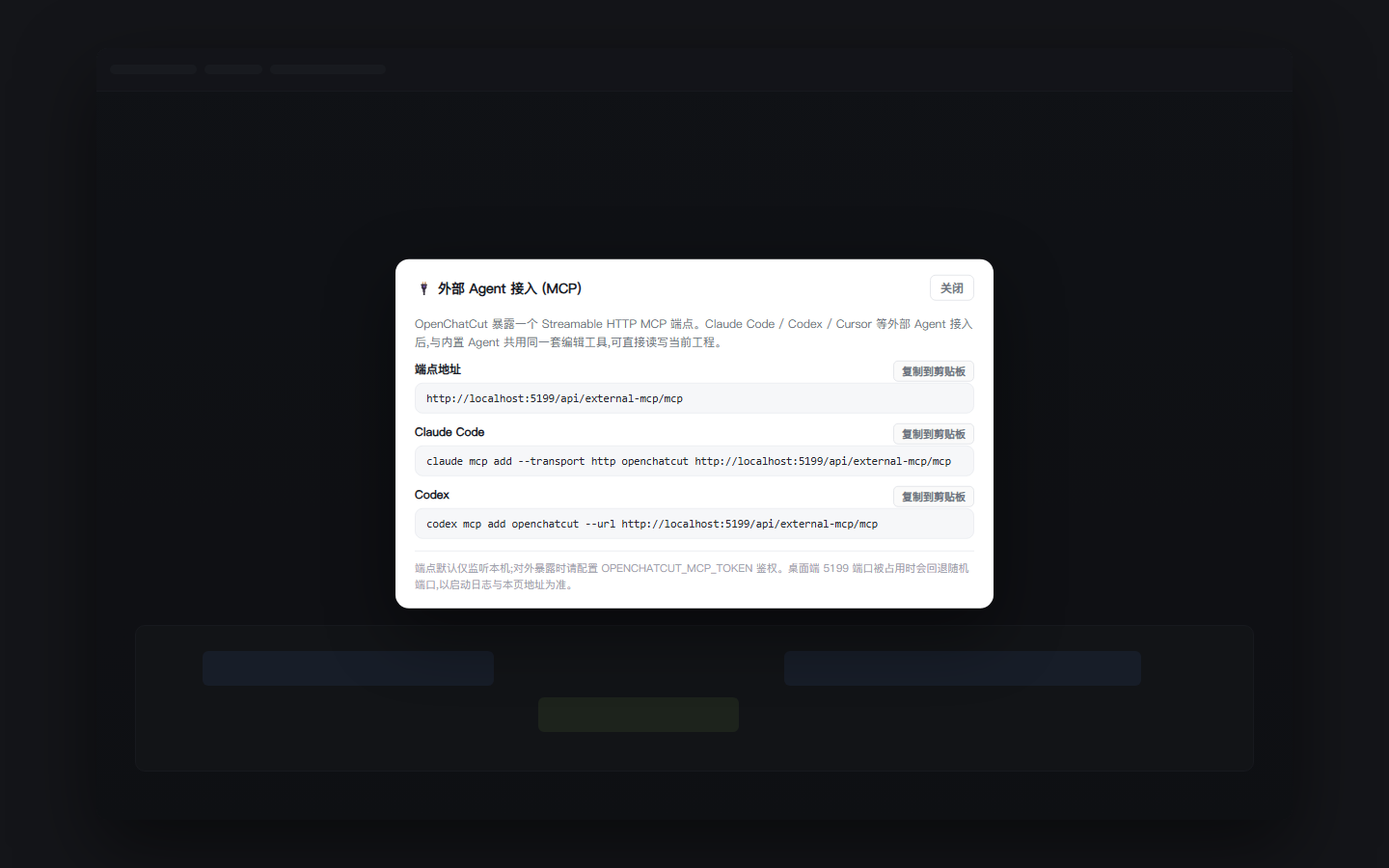
注册 MCP 服务器
在终端执行:
claude mcp add --transport http openchatcut http://localhost:5199/api/external-mcp/mcp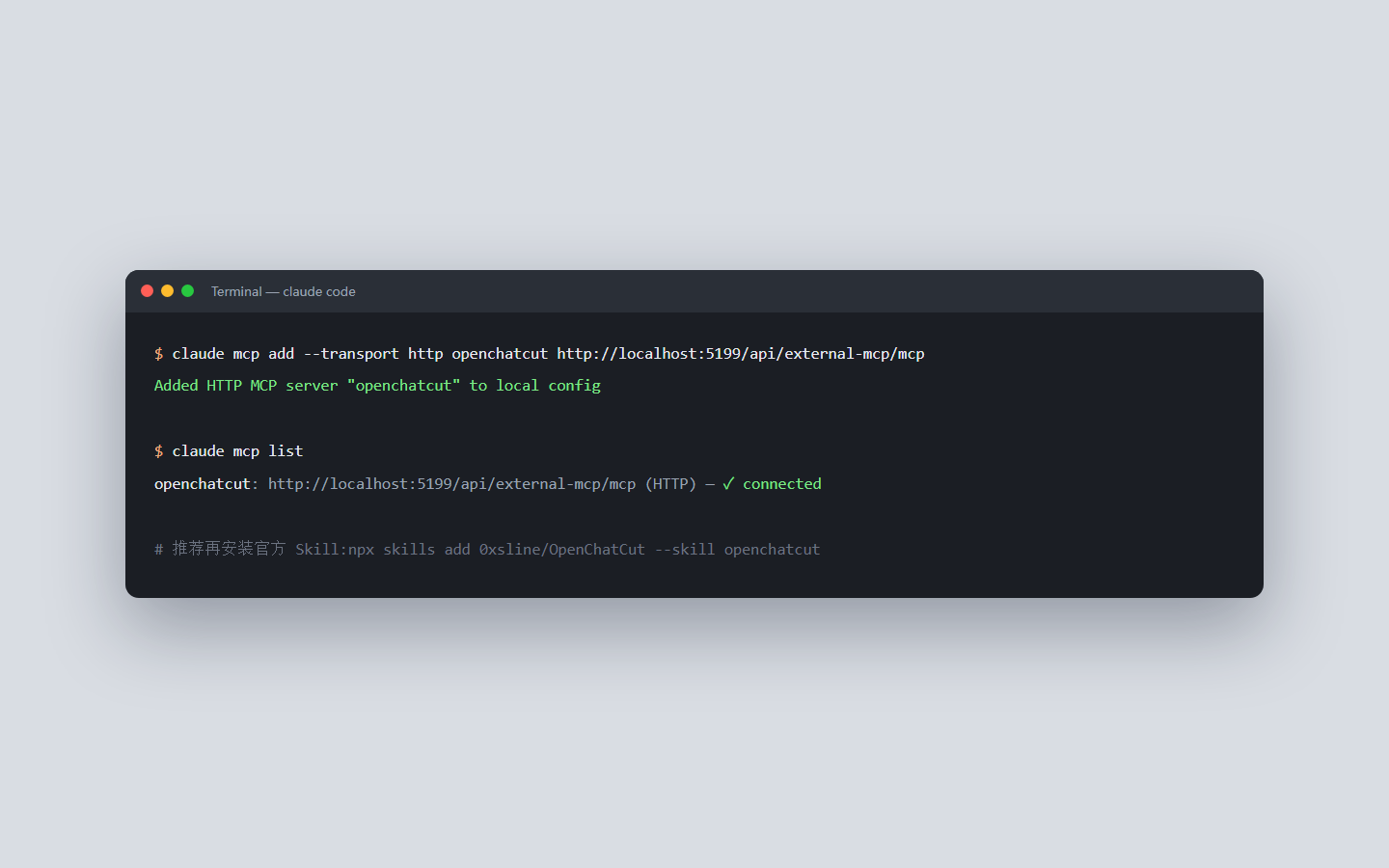
用 claude mcp list 确认 openchatcut 已注册。如果你习惯配置文件,也可以在 .mcp.json 中手动添加:
{
  "mcpServers": {
    "openchatcut": {
      "type": "http",
      "url": "http://localhost:5199/api/external-mcp/mcp"
    }
  }
}
安装官方 Skill(强烈推荐)
ChatCut 为外部 Agent 提供了官方 Skill,包含剪辑工作流、工具约定与错误处理手册。安装后 Claude Code 处理剪辑任务时会按标准流程操作,成功率明显提升:
npx skills add 0xsline/OpenChatCut --skill openchatcut已安装的用户可以用 npx skills update openchatcut 更新到最新基线。
验证连接
让 Claude Code 依次调用:
openchatcut_status:确认服务在线、编辑器桥接就绪。list_projects:列出本地工程。
随后用 target_project 选定工程,get_editor_url 拿到编辑器地址,就可以开始下达剪辑指令了。
一个真实任务长什么样
以「把 30 分钟课程录像切成 5 个课时」为例,接入后的完整流程是:
- 你说:「打开课程工程,按章节切成 5 段,每段加标题卡和逐字字幕。」
- Claude Code 调用
begin_edit_session开启编辑会话,然后在时间线上执行分割、字幕、动效操作。 - 所有操作打包成一个修改提案,通过
review_edit_session提交。 - 你在 ChatCut 窗口里预览提案,确认后应用到时间线;不满意可以拒绝,工程不受影响。
这个「提案-审批」机制是 ChatCut 与外部 AI 协作的核心:AI 负责体力活,最终决定权始终在你手里。
常见问题
连接被拒? 确认 ChatCut 已启动且端点地址正确。桌面端 5199 端口被占用时会使用随机端口,以应用内「设置 → MCP」显示为准。
想远程或局域网使用? 配置 OPENCHATCUT_EDITOR_URL 与 OPENCHATCUT_MCP_TOKEN 后,在客户端配置里用 Bearer 令牌鉴权,令牌请放在私密环境变量中,不要提交到代码仓库。
和 ChatCut 内置 AI 有什么区别? 两者共用同一套剪辑工具与时间线引擎。内置 AI 在应用里对话即用;Claude Code 适合在终端里批量处理、与其他开发任务编排在一起的高级用户。
总结
一条命令 + 一个 Skill,Claude Code 就从编程助手变成了你的剪辑搭档。还没装 ChatCut?免费下载后开始体验。更多工具的接入方式见 AI 助手插件 页面,或继续阅读 Codex 接入教程、WorkBuddy 接入教程。