
Codex 接入 ChatCut 教程:一条命令让 AI 编程工具帮你剪视频
Codex 通过 MCP 协议接入 ChatCut,只需一条 codex mcp add 命令或三行 config.toml 配置,就能在终端里用自然语言剪辑本地视频工程。本文给出完整配置、验证与排错步骤。
Codex 接入 ChatCut 只需要一步:先启动 ChatCut,然后执行 codex mcp add openchatcut --url http://localhost:5199/api/external-mcp/mcp。 ChatCut 内置标准 MCP(Model Context Protocol)服务,Codex 接入后可以读取你的剪辑工程、在时间线上执行裁剪、字幕、配乐、导出等操作,所有修改默认需要你在 ChatCut 内确认后才会生效。
本文给出完整的接入流程、两种配置方式、验证方法和常见报错处理,3 分钟即可完成。
前置准备
- 已安装并启动 ChatCut Online 桌面客户端,MCP 服务随应用自动启动,无需安装额外插件。
- 已安装 Codex(CLI、IDE 扩展或 ChatGPT 桌面端均可,三者共享同一份 MCP 配置)。
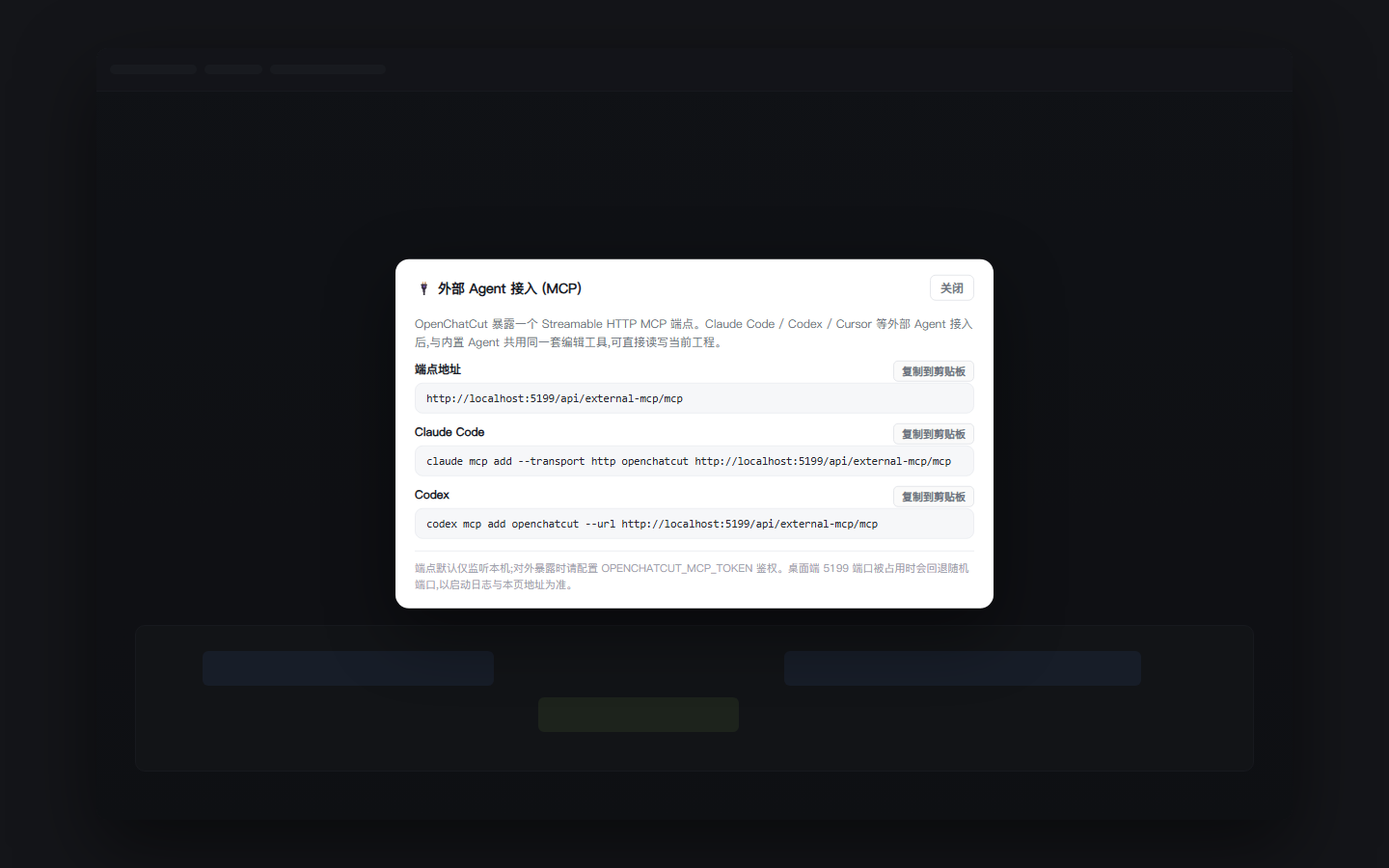
- 确认端点地址:桌面端默认为
http://localhost:5199/api/external-mcp/mcp;若 5199 端口被占用,以 ChatCut「设置 → MCP」页面显示的地址为准。
方式一:命令行添加(推荐)
打开终端,执行:
codex mcp add openchatcut --url http://localhost:5199/api/external-mcp/mcp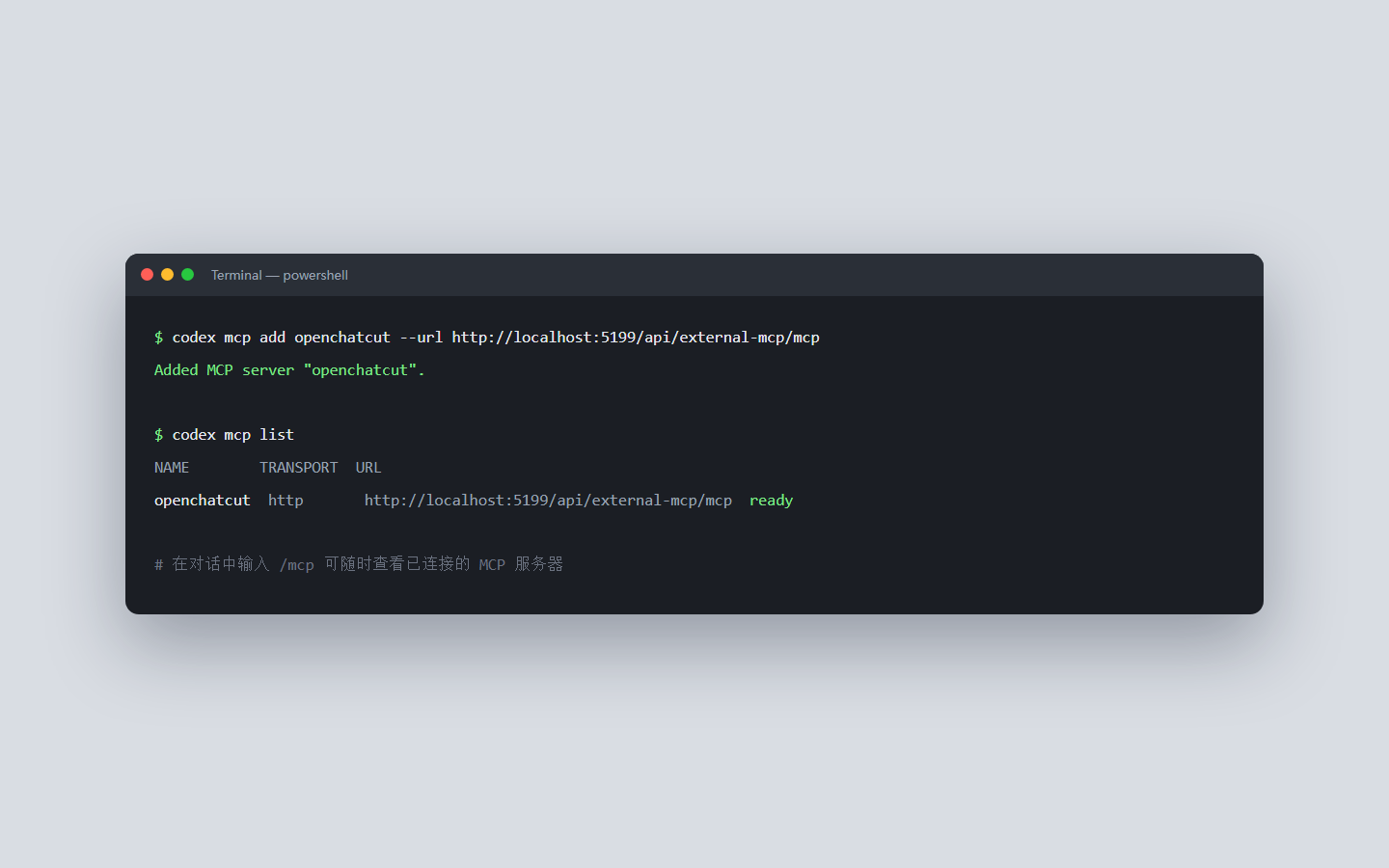
如果之前配置过同名服务器但地址已变化,先移除再重新添加:
codex mcp remove openchatcut
codex mcp add openchatcut --url http://localhost:5199/api/external-mcp/mcp
方式二:编辑 config.toml
Codex 的 MCP 配置保存在 ~/.codex/config.toml(Windows 为 %USERPROFILE%\.codex\config.toml)。你也可以直接编辑该文件,加入:
[mcp_servers.openchatcut]
url = "http://localhost:5199/api/external-mcp/mcp"
如果你把 MCP 服务暴露到了局域网并配置了 OPENCHATCUT_MCP_TOKEN 访问令牌,用环境变量方式传入令牌,不要把令牌写进会提交到仓库的配置里:
[mcp_servers.openchatcut]
url = "http://192.168.1.10:5199/api/external-mcp/mcp"
bearer_token_env_var = "OPENCHATCUT_MCP_TOKEN"
项目级配置可写入项目根目录的 .codex/config.toml(仅受信任项目生效)。
验证连接
在终端执行 codex mcp list,应能看到 openchatcut 出现在服务器列表中。进入 Codex 对话后,让它执行两个工具调用:
openchatcut_status:返回 ChatCut 运行状态与已连接的编辑器。list_projects:列出本地剪辑工程。
能列出工程说明链路已通;如果列表为空,说明连接正常但还没有工程,可以让 Codex 调用 create_project 创建,或先在 ChatCut 里新建一个工程。
接入后怎么用
接入后,你可以直接用自然语言下达剪辑任务,例如:
- 「打开我的课程工程,把所有停顿和口癖剪掉,再加逐字字幕」
- 「把这条 30 分钟的录像切成 5 个课时,每段生成标题卡」
- 「给这条口播配上轻快的背景音乐,导出 1080p MP4」
Codex 会通过编辑会话(edit session)提交修改提案,默认模式下你需要在 ChatCut 窗口里点确认,修改才会应用到时间线。建议先让 AI 做粗剪,精细调整仍在时间线上手动完成。
如果你的 Codex 支持 skills,还可以安装官方技能包,获得完整的剪辑工作流指导:
npx skills add 0xsline/OpenChatCut --skill openchatcut常见问题
codex mcp list 里看不到 openchatcut? 确认命令执行时的用户目录与 Codex 实际读取的配置目录一致,或改用 config.toml 方式手动写入。
工具调用报连接错误? 先确认 ChatCut 正在运行;再确认端口,桌面端 5199 被占用时会回退到随机端口,以「设置 → MCP」页面或启动日志中的地址为准,更新配置后重试。
AI 的修改没有出现在时间线上? 这是审批机制在保护你的工程。外部 AI 的修改以提案形式提交,打开 ChatCut 窗口审核并应用即可;也可以在发起任务时要求自动模式,审批时直接应用。
总结
Codex + ChatCut 的组合,本质是把「剪视频」变成了「说需求」:配置一次 MCP,之后所有剪辑任务都可以在终端里用中文描述完成。现在就下载 ChatCut 试试,或查看 AI 助手插件 页面了解其他工具的接入方式,比如 Claude Code、Cursor 和 Trae。