
Claude Desktop 接入 ChatCut 教程:本机桥接与云端连接器两种方式
Claude Desktop 接入 ChatCut 有两种方式:本机使用在 claude_desktop_config.json 中通过 mcp-remote 桥接本地端点;公网部署则在 设置 → 连接器 中添加自定义连接器。本文讲清两种方式的配置与适用场景。
Claude Desktop 接入 ChatCut 分两种情况:ChatCut 运行在你本机时,在 claude_desktop_config.json 里用 mcp-remote 桥接本地端点;ChatCut 部署在公网可访问的地址时,直接在「设置 → 连接器 → 添加自定义连接器」粘贴该地址。 选错方式是接入失败的最常见原因,下面先讲清区别,再分别给出配置。
为什么不能直接填 localhost
Claude 的自定义连接器是从 Anthropic 云端发起连接的,即使你在 Claude Desktop 里配置,连接也不经过你的电脑,因此云端根本访问不到 localhost。这一点和其他五个工具(Codex、Claude Code、Cursor、Trae、WorkBuddy)都不同,它们都是从本机直接连端点。
好消息是 Claude Desktop 还有一套本地 MCP 机制(claude_desktop_config.json),它从本机发起连接,配合官方社区桥接工具 mcp-remote 就能把本地的 ChatCut HTTP 端点接进来。
方式一:本机桥接(推荐,适合桌面端用户)
适合场景:ChatCut 桌面端和 Claude Desktop 装在同一台电脑上,数据不出本机。
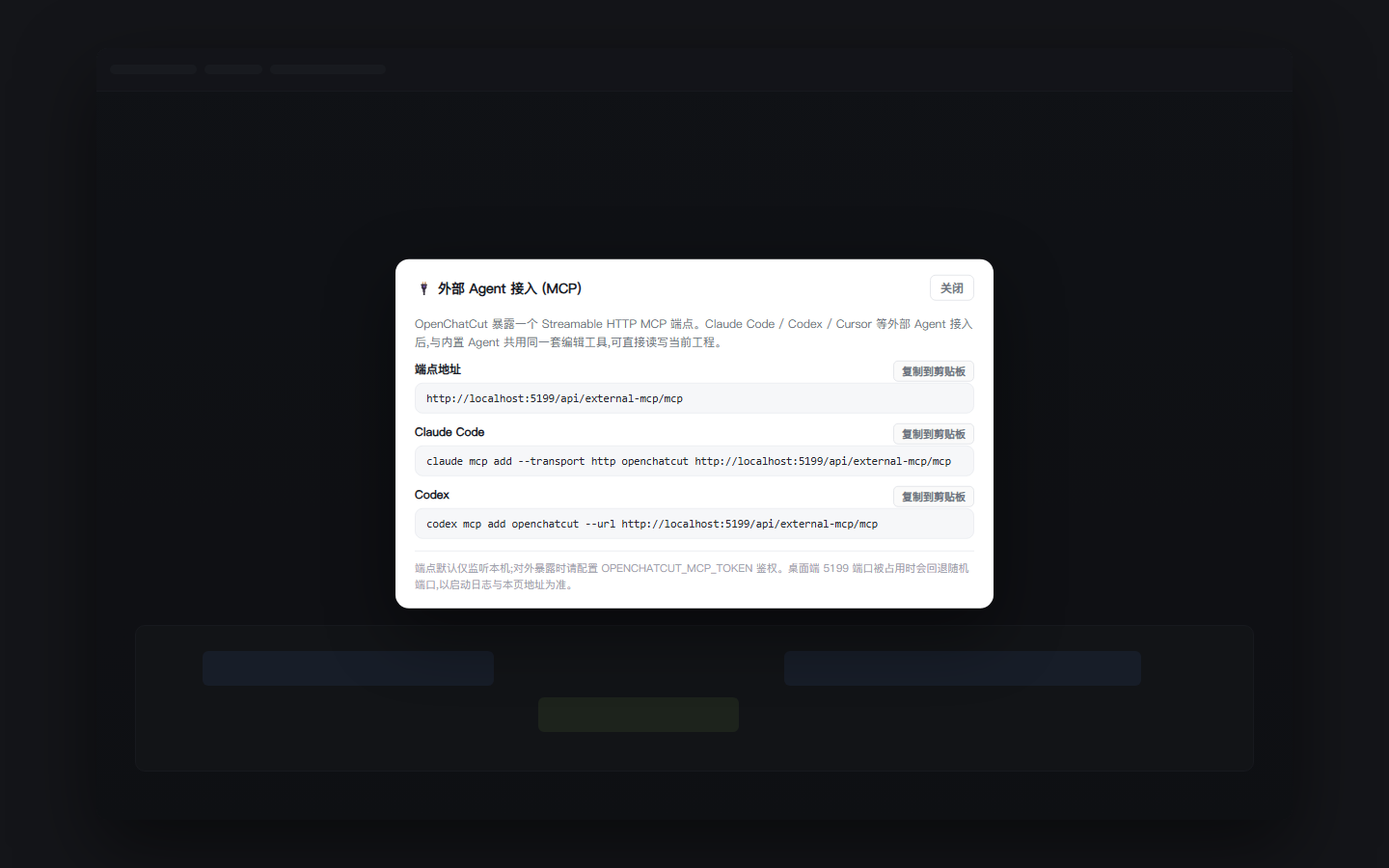
- 启动 ChatCut(下载地址),确认 MCP 端点地址:默认
http://localhost:5199/api/external-mcp/mcp,端口被占用时以 ChatCut「设置 → MCP」页面为准。
- 安装 Node.js(mcp-remote 通过 npx 运行,无需单独安装)。
- 打开 Claude Desktop 配置文件:
- Windows:
%APPDATA%\Claude\claude_desktop_config.json - macOS:
~/Library/Application Support/Claude/claude_desktop_config.json
- Windows:
- 加入以下配置并保存:
{
  "mcpServers": {
    "openchatcut": {
      "command": "npx",
      "args": ["-y", "mcp-remote", "http://localhost:5199/api/external-mcp/mcp"]
    }
  }
}- 完全退出并重启 Claude Desktop,在对话的工具列表中应能看到
openchatcut。
首次调用时 mcp-remote 可能会弹出浏览器完成本地握手,按提示完成即可。
方式二:云端自定义连接器(适合公网部署)
适合场景:ChatCut 部署在服务器上并配置了公网地址与访问令牌(OPENCHATCUT_EDITOR_URL + OPENCHATCUT_MCP_TOKEN),团队成员各自从 Claude 账号连接。
- 在 ChatCut 所在机器配置好公网地址和访问令牌,确认
https://你的域名/api/external-mcp/mcp可从公网访问。 - 打开 Claude,进入 Customize → Connectors(团队版由 Owner 先在 Organization settings → Connectors 添加)。
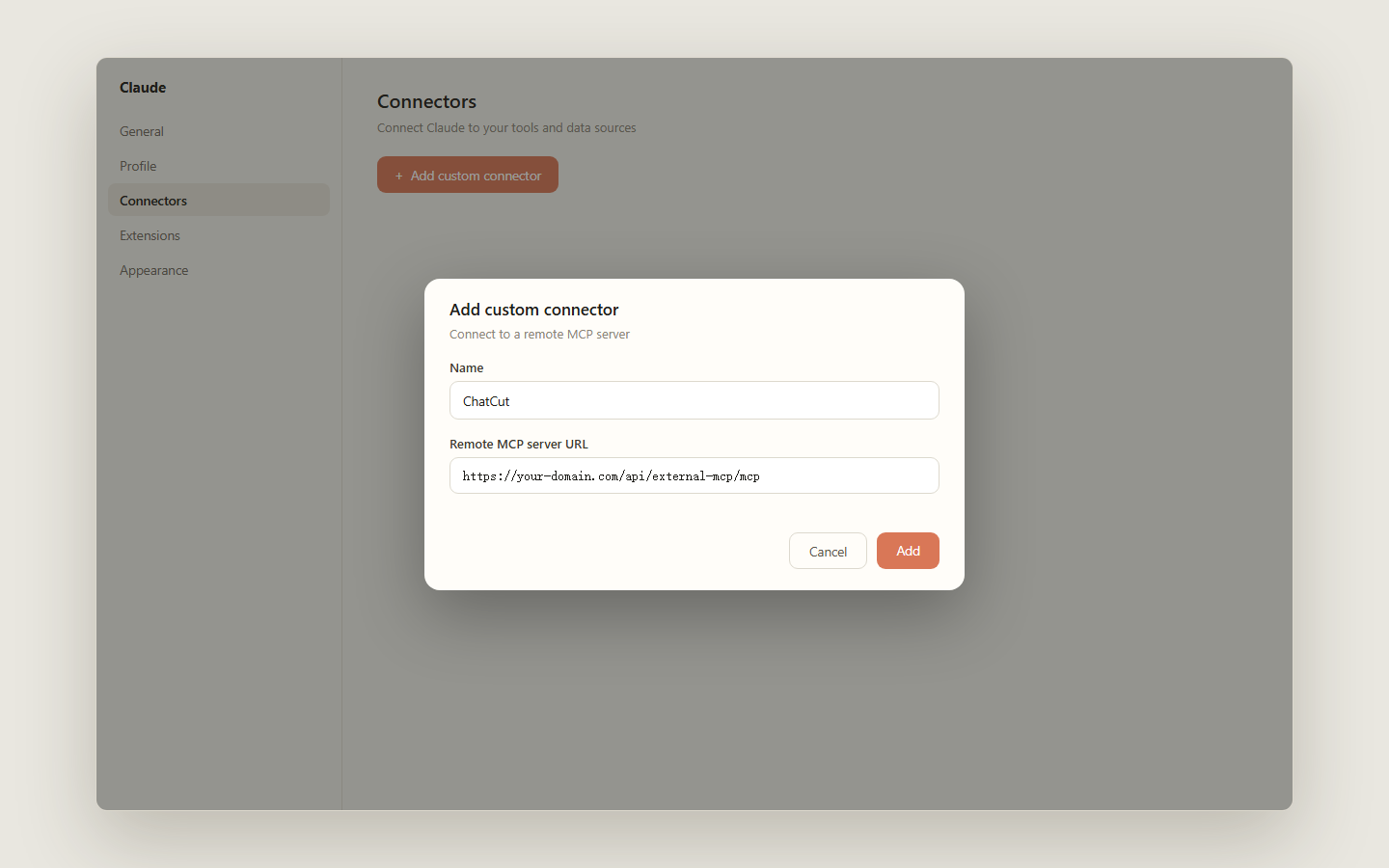
- 点 + → Add custom connector,名称填
ChatCut,Remote MCP server URL 填公网端点地址。 - 保存后在对话左下角的 + 菜单里启用该连接器。
注意:自定义连接器走 Anthropic 云端,务必配置访问令牌;令牌通过连接器的高级设置承载,不要泄露到公开渠道。
验证连接
无论哪种方式,接入后在对话中输入:「调用 openchatcut_status,然后列出我的剪辑工程」。返回工程列表即成功。排错顺序:ChatCut 是否已启动 → 地址是否与「设置 → MCP」一致 → 本机方式下 Claude Desktop 是否已完全重启。
接入后怎么用
- 「读一下我这条口播的转录,先帮我删掉重复表达,再按删完的文字剪视频、加字幕。」
- 「帮我在工程里找到产品演示对应的段落,剪一条 90 秒精华。」
- 「导出前把音量统一,底噪清掉。」
文稿类工作 Claude 直接在对话里完成;涉及时间线的操作通过 MCP 落到真实轨道上,以编辑会话提案形式提交,你在 ChatCut 窗口确认后生效。
常见问题
用 localhost 配置了自定义连接器,提示连不上? 这正是本文开头讲的原因:连接器从云端发起连接,访问不到你本机。本机使用请改用方式一的 mcp-remote 桥接。
mcp-remote 第一次运行很慢? npx 首次会下载包,之后有缓存。也可以在 args 里把 mcp-remote 换成固定版本号锁定。
和其他工具能同时接入吗? 可以。六个工具可以同时连接同一个 ChatCut 端点,各自修改以独立提案提交,互不影响。
总结
记住一句话:本机用 mcp-remote 桥接,公网用自定义连接器。还没装 ChatCut?免费下载后开始,其他工具接入方式见 AI 助手插件 页面,或继续读 Codex 接入教程、WorkBuddy 接入教程。